Getting Started
Este passo a passo foi escrito para ser direto: siga na ordem e valide cada etapa antes de avançar.
Antes de começar
Tenha em mãos:
- URL base da API (
https://dev3.tomodat.com/apiouhttps://tomo3.tomodat.com/api). - Um ambiente de backend no sistema parceiro para chamadas server-to-server.
- Capacidade de enviar header
X-Integration-API-Key.
Sobre nomenclatura:
- No TOMODAT, tenant = conta/ambiente isolado de um cliente final.
- Se no seu sistema isso se chama "conta", "cliente", "workspace" ou "organização", o conceito é o mesmo.
Etapa 1: registrar o sistema parceiro
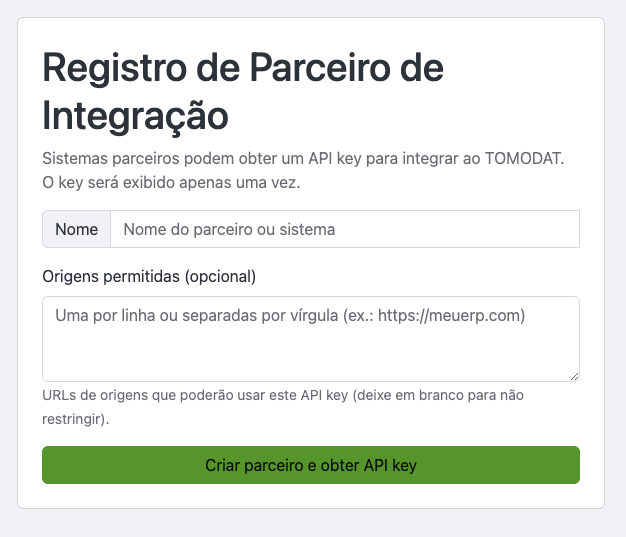
Faça o registro do parceiro para obter o api_key:
- Endpoint:
POST /api/integration/partners - Esse endpoint e o retorno estão detalhados em API de Integração.
Importante:
- O
api_keyé exibido uma única vez. - Guarde com segurança (vault/secret manager).
- Nunca exponha o
api_keyno frontend.
Print de referência:
Etapa 2: conectar um tenant
Você pode conectar tenant de 2 formas.
Opção A: criar tenant novo via API
Use POST /api/tenant/register com X-Integration-API-Key.
Quando o tenant nasce por esse fluxo, ele já fica vinculado ao parceiro.
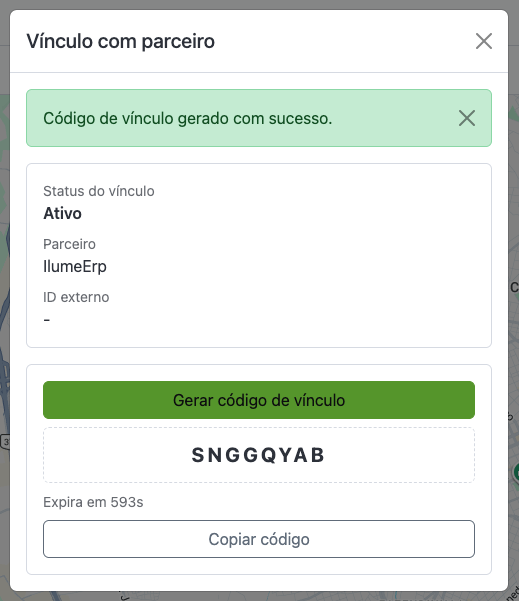
Opção B: vincular tenant já existente
Fluxo com papéis explícitos:
- Cliente final (admin no TOMODAT) gera código temporário na interface do TOMODAT.
- Sistema parceiro recebe esse código.
- Sistema parceiro chama
POST /api/integration/tenants/link.
Resultado:
- O tenant é vinculado ao parceiro.
- Os tipos integrados informados já podem ser configurados.
Print de referência:
Etapa 3: configurar tipos integrados
Após vínculo, configure os tipos que o parceiro vai sincronizar:
- Endpoint:
POST /api/integration/tenants/{tenant_id}/configure-types - Slugs disponíveis (vertical hídrica):
cliente-hidricoreservatoriopoco
Recomendação:
- Configure apenas tipos que você realmente vai operar.
- Defina
external_base_urlquando fizer sentido para deep-link do seu sistema. - Consulte a tabela de tipos em API de Integração antes de configurar.
Etapa 4: sincronizar itens
Você pode sincronizar de 2 maneiras:
- Operações individuais:
POST /api/integration/itemsPUT /api/integration/items/{external_id}DELETE /api/integration/items/{external_id}POST /api/integration/items/{external_id}/restore- Reconciliação em lote por tipo:
POST /api/integration/items/sync
Regras essenciais:
item_type_slugdeve ser integrável e configurado no vínculo do tenant.- Itens podem ser criados sem geometria; o usuário final posiciona no mapa depois.
item_model(opcional): identifica o modelo/subcategoria do item pelocode(ex.:"casa"). Define o ícone exibido no mapa e distingue subcategorias dentro de um tipo.- Geometria enviada via
PUTousyncé aplicada apenas quando o item ainda não tem geometria. Se o item já foi posicionado manualmente, a coordenada enviada é ignorada silenciosamente — nenhum erro é retornado. - O
syncnão desativa itens ausentes do payload. Para desativar um item, useDELETE /api/integration/items/{external_id}explicitamente. - Soft delete marca item como inativo sem perda de histórico; pode ser restaurado via
restore. - Itens inválidos no lote (tipo incompatível, coordenadas inválidas,
item_modelinexistente) são pulados e reportados emskipped— sem derrubar o lote inteiro.
Etapa 5: exportar KML (opcional)
Para gerar um arquivo KML com todos os itens com geometria do tenant:
- Endpoint:
GET /api/export/kml - Autenticação: JWT do usuário logado (não usa API key de parceiro).
- Acessível também pelo iframe embed.
O KML agrupa itens por tipo, carrega ícones do mapa e está pronto para abrir no Google Earth Pro.
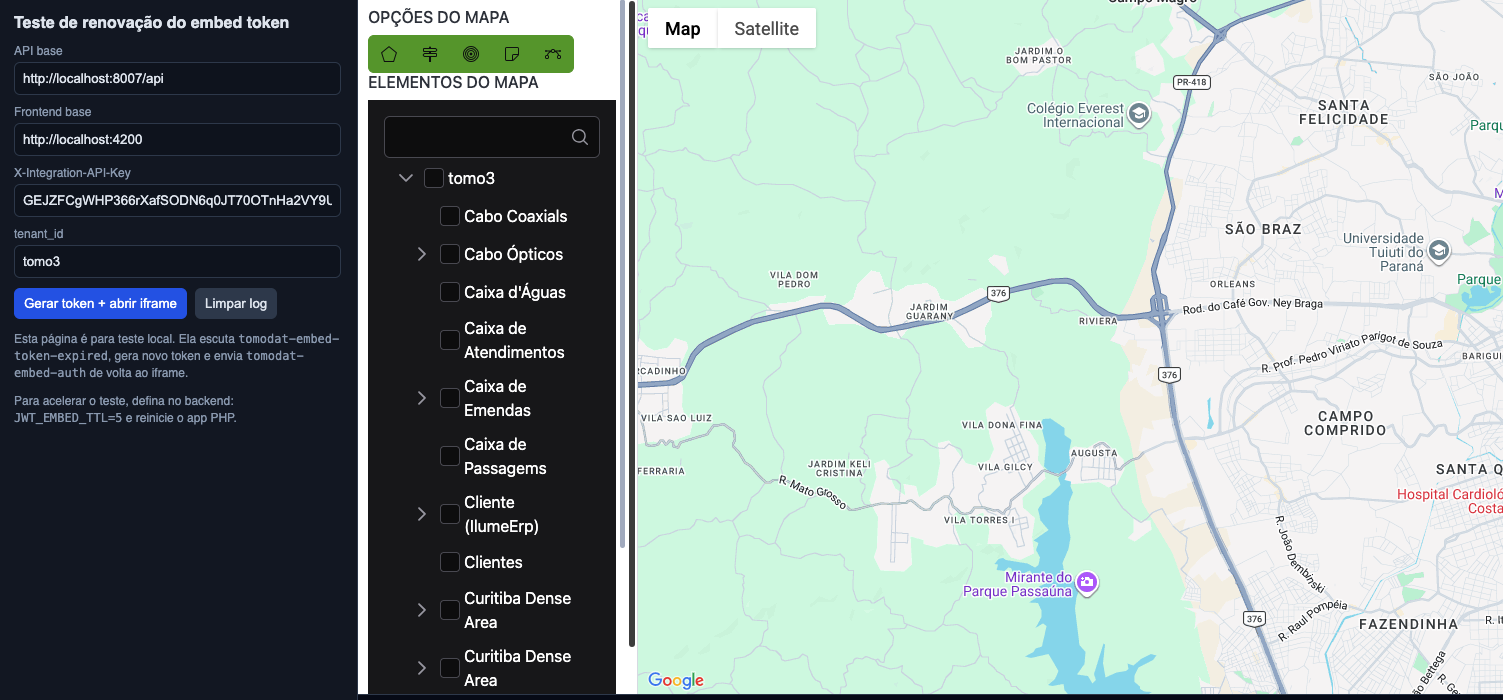
Etapa 6: abrir o mapa em iframe
- Sistema parceiro chama
POST /api/integration/embed-token. - Recebe
embed_token. - Monta iframe:
https://dev3.tomodat.com/#/embed/map?tenant=<tenant_id>&token=<embed_token>
Obs.: após leitura, o TOMODAT remove token e tenant da URL.
Print de referência:
Etapa 7: implementar renovação automática do token
Quando o token expira:
- Iframe envia
postMessagecomtype: tomodat-embed-token-expired. - Sistema parceiro gera novo token.
- Sistema parceiro envia de volta
postMessagecomtype: tomodat-embed-auth.
Guia completo e código pronto em Renovação de Embed Token.
Checklist final de go-live
- API key armazenada de forma segura.
- Tenant vinculado corretamente.
- Tipos integrados configurados com slugs corretos (ex.:
cliente-hidrico, nãocliente). item_modelmapeado para cada subcategoria que seu sistema distingue.- Sync em lote validado com dados reais; campo
skippedmonitorado. - Desativação de itens feita via
DELETEexplícito (sync nunca desativa). - Iframe abrindo com token válido.
- Renovação automática validada em ambiente de teste.
- Logs e monitoramento de erro (401, 403, 422, 429) ativos.